playit.gg 安装教程
前置条件
信息
你必须能够在本地连接到你的 Geyser 实例!
警告
playit.gg 的 Minecraft 服务器插件不支持 UDP 隧道。你必须使用程序代理!
安装教程
- 前往 playit.gg 官网 - 下载程序并运行它。
- 程序会提供一个认领链接。访问该链接并登录。
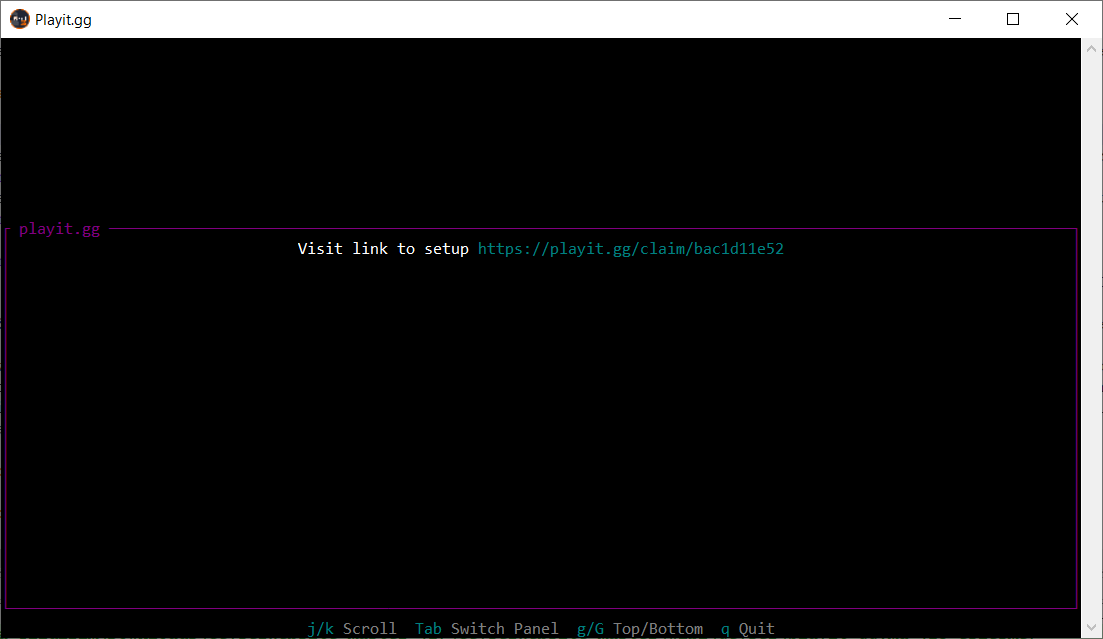
- 确认你的 agent。
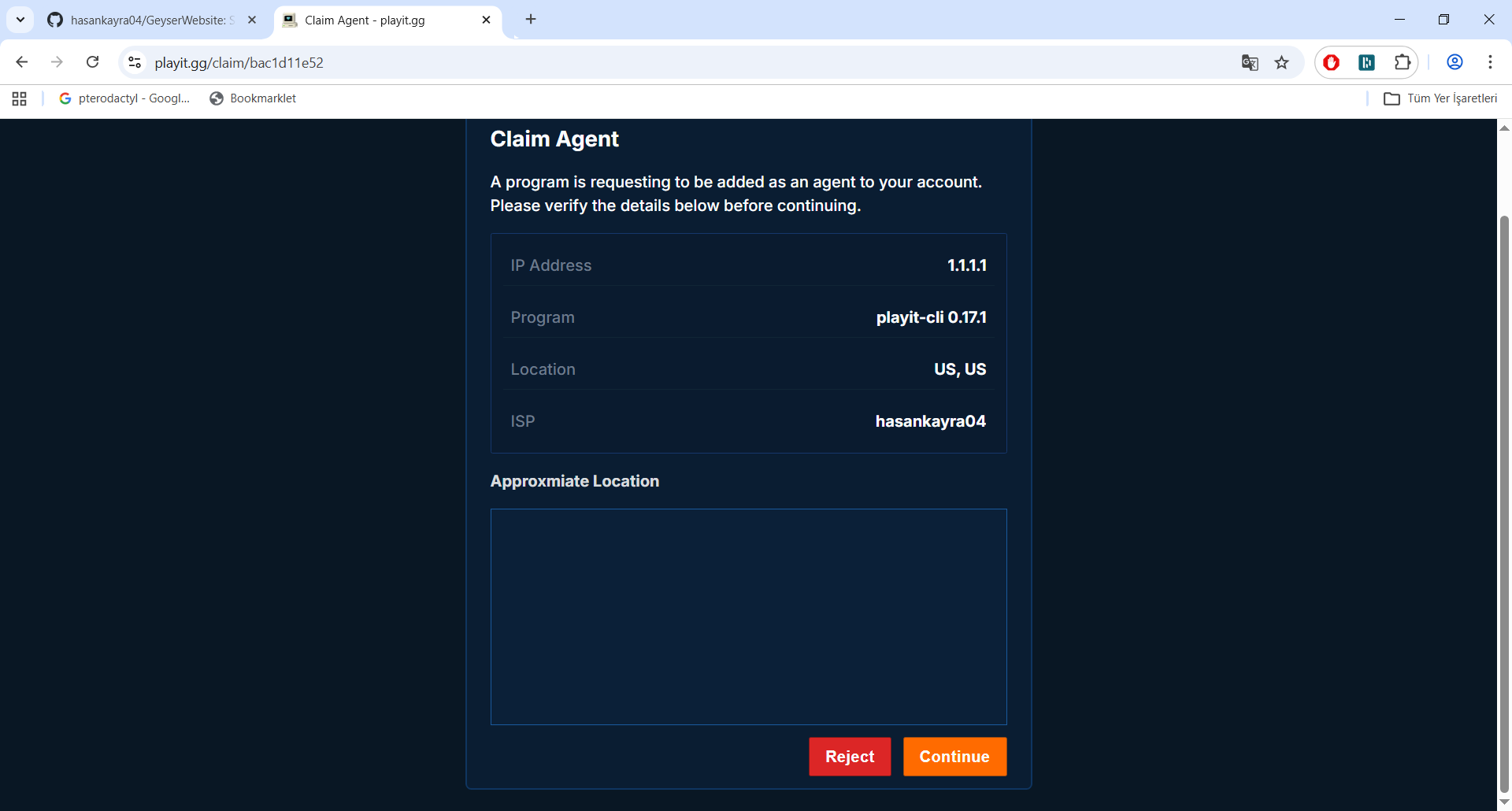
- 添加 agent。
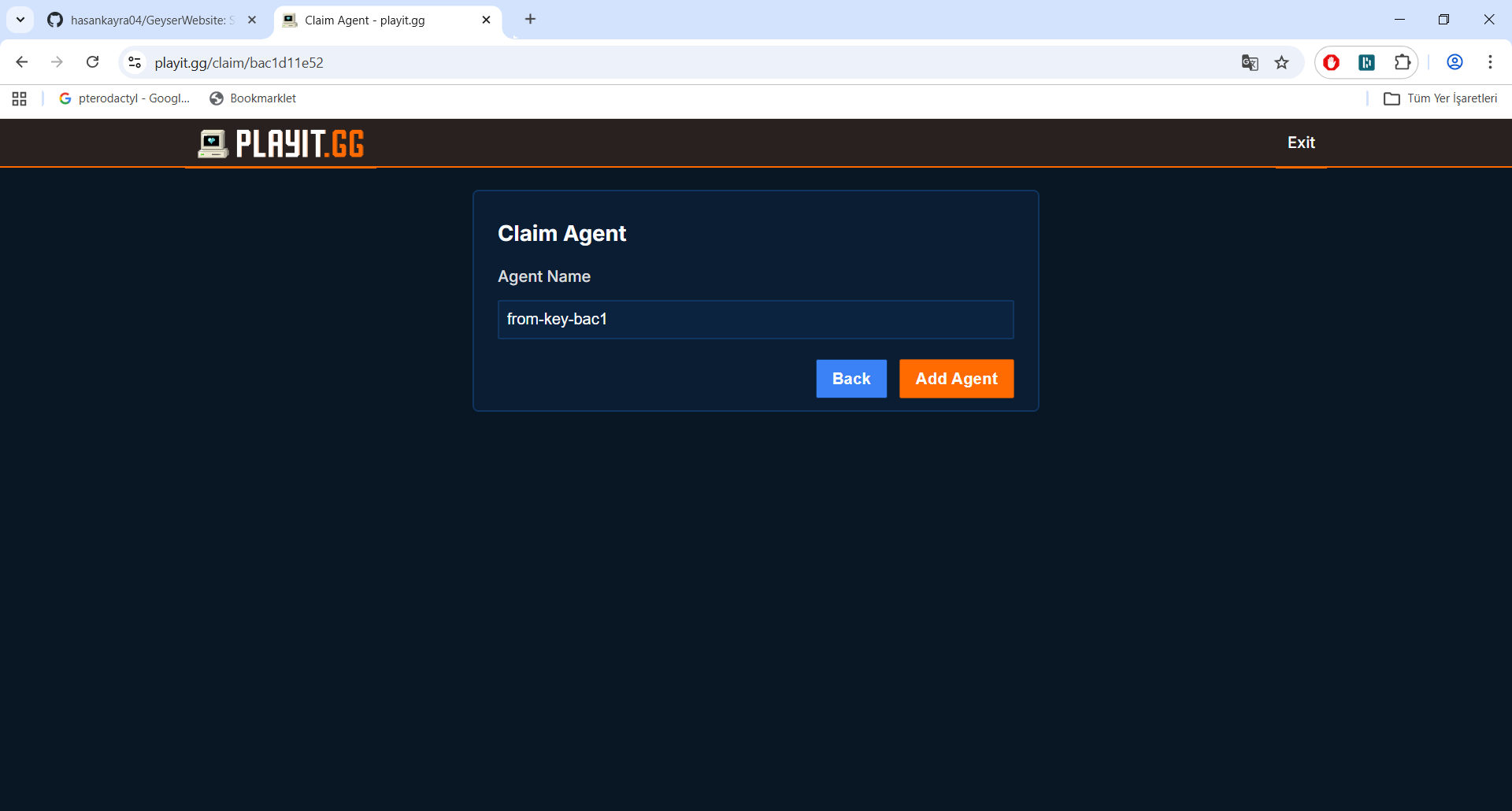
- agent 创建完成后,创建一个隧道。
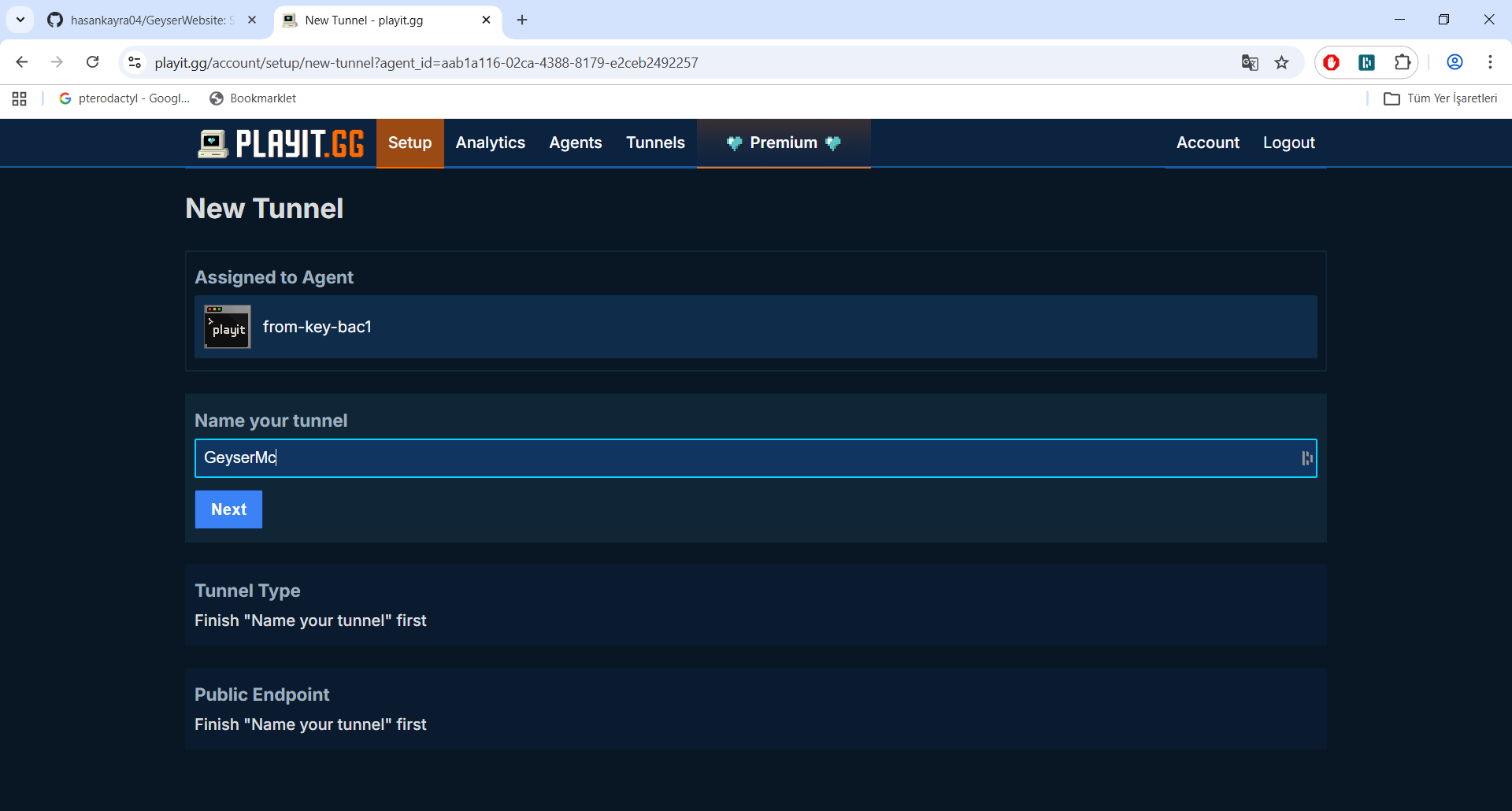
- 为隧道命名,然后点击 Next。
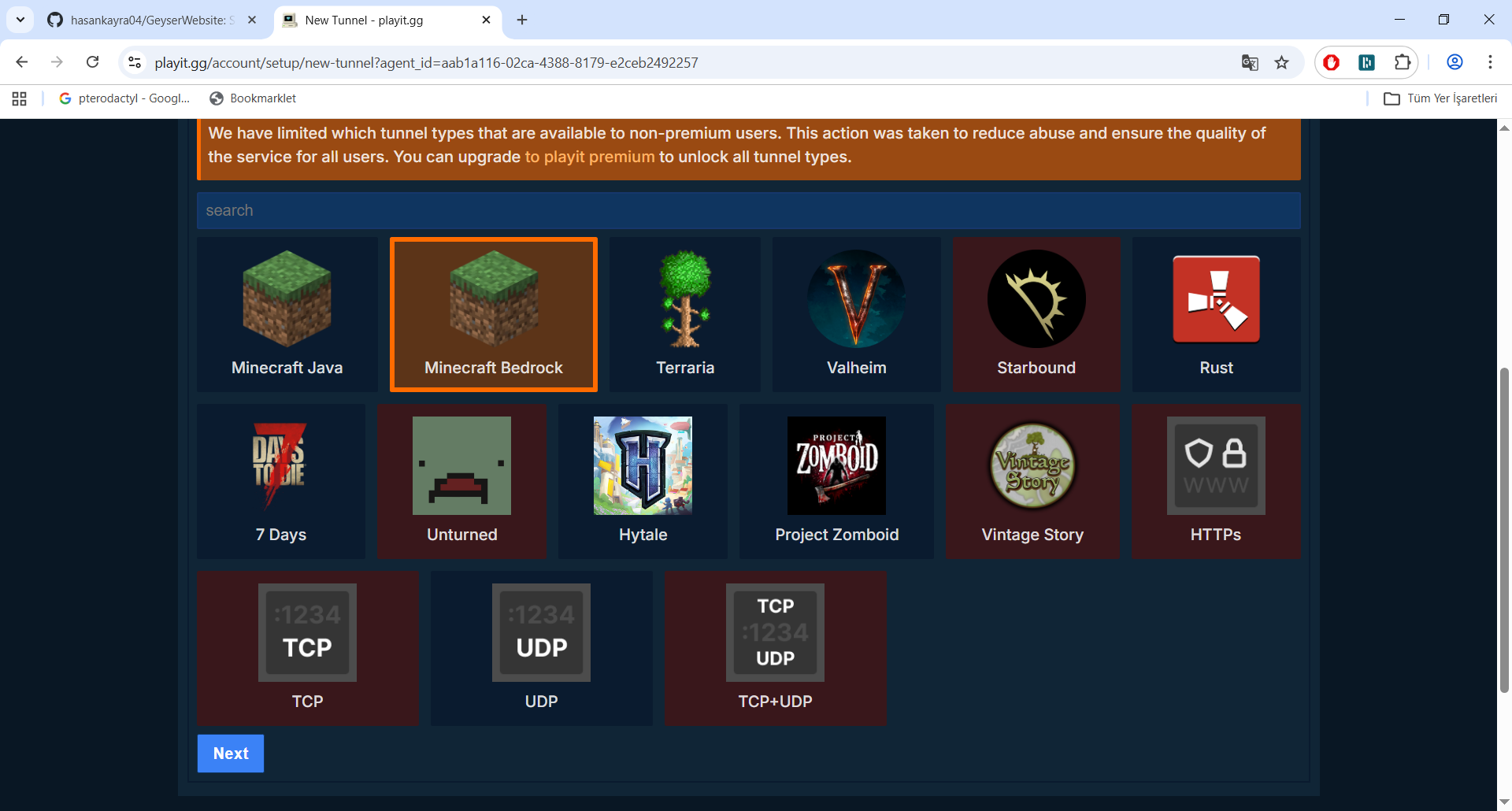
- 选择 "Minecraft Bedrock" 作为隧道类型,然后点击 Next。
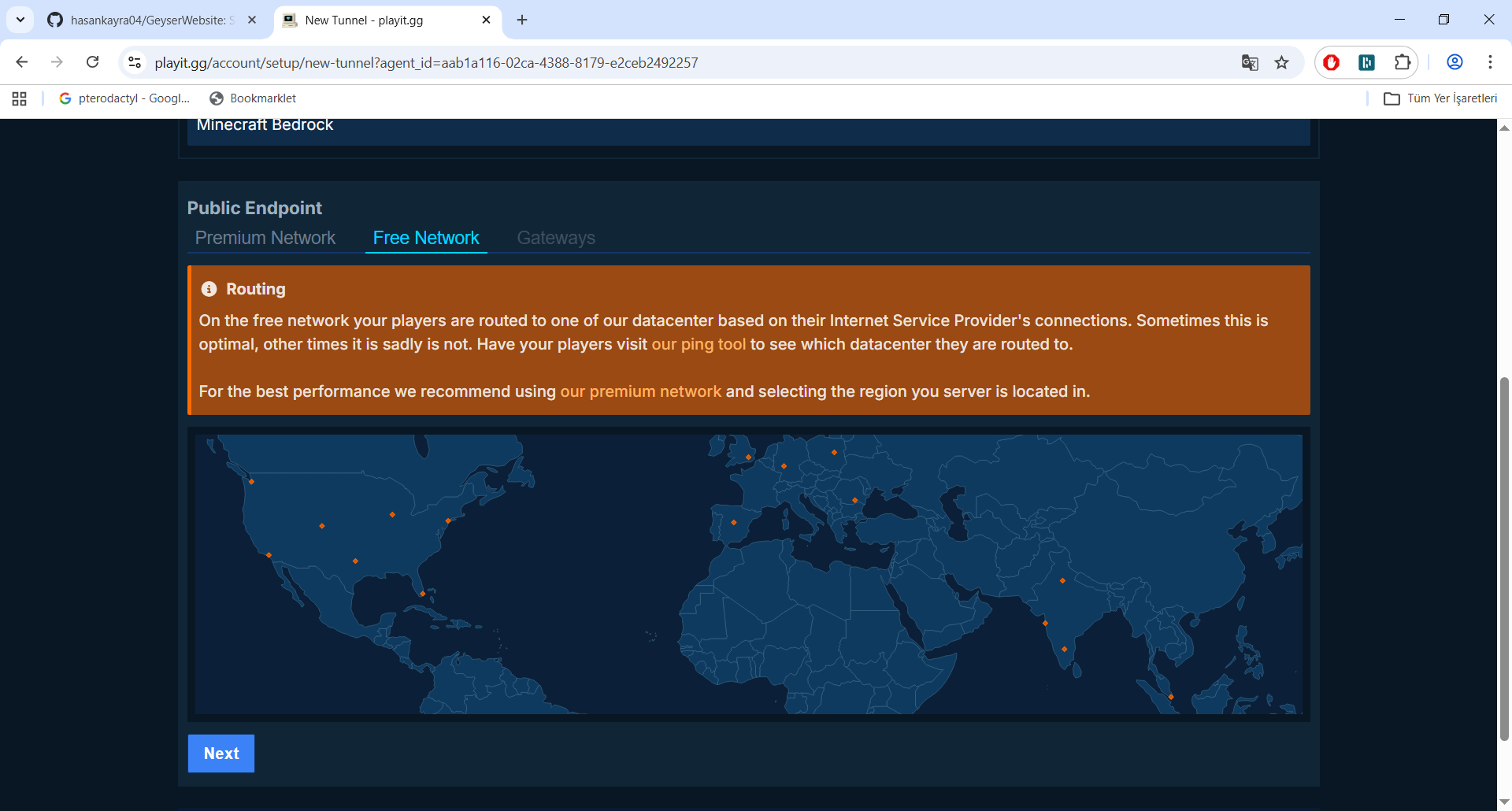
- 选择 Free Network,然后点击 Next。
 除非你有理由(例如在同一台机器上托管另一个 Geyser 服务器),否则不要更改
 config.yml中的 Geyser 端口。config.yml中的基岩版(Geyser)端口和 playit.gg 端口是分开的。playit.gg 会将其端口转发到默认的 Geyser 端口,通常应直接可用。更改它可能导致错误。如果你已经更改了配置端口,请将基岩版端口改回默认值19132,并确保clone-remote-port为false。 - 如果 playit.gg agent 和 GeyserMC 运行在同一台设备上,请将 IP 保持为
127.0.0.1,并将端口设置为你在 GeyserMC 配置中设置的端口。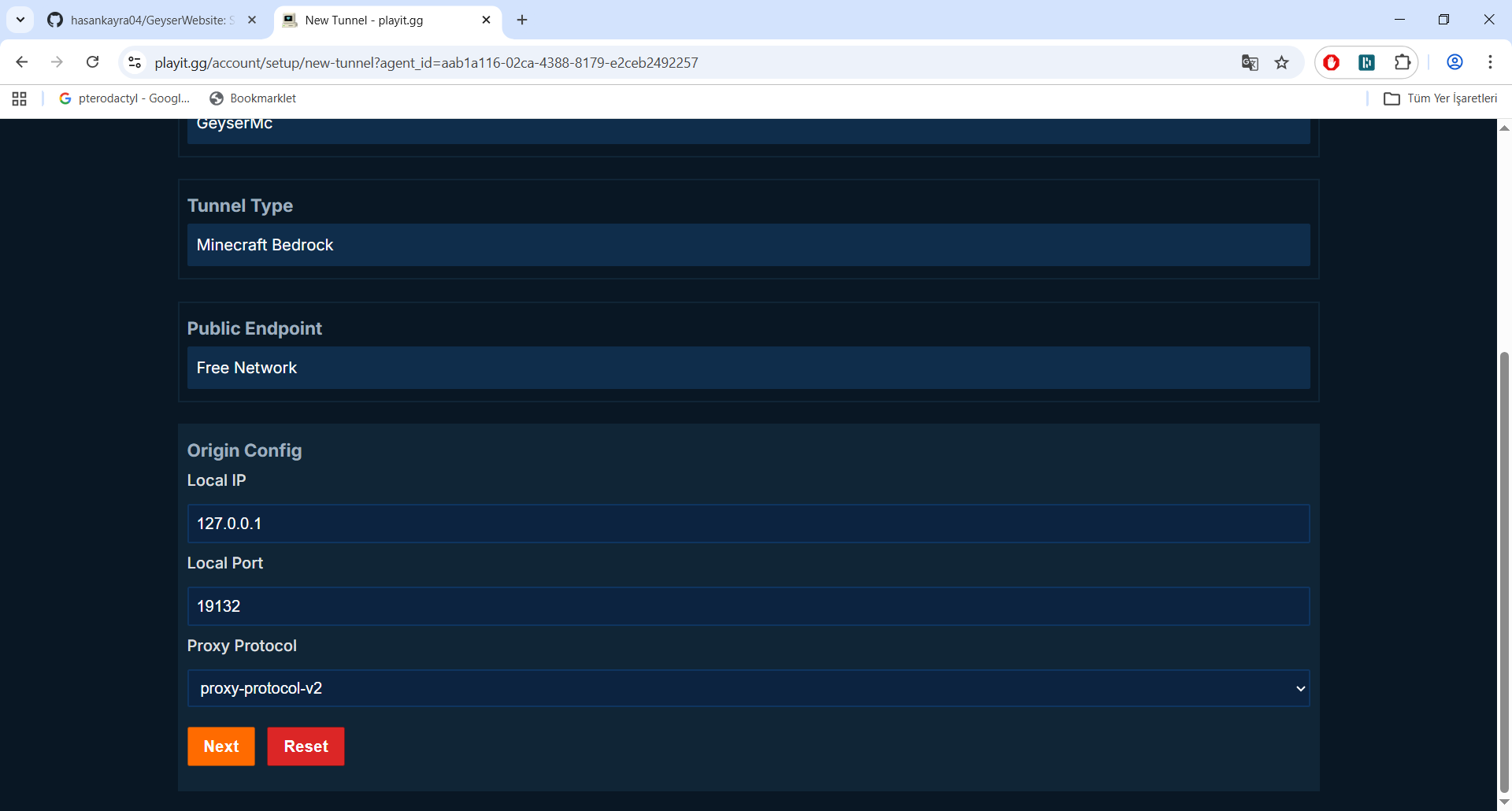
- 在 Proxy Protocol 部分选择
proxy-protocol-v2,然后点击 Next。 - 在 GeyserMC 配置中,于
advanced:下的bedrock:部分将use-haproxy-protocol设置为true。 - 点击 Create Tunnel,并等待隧道创建完成。
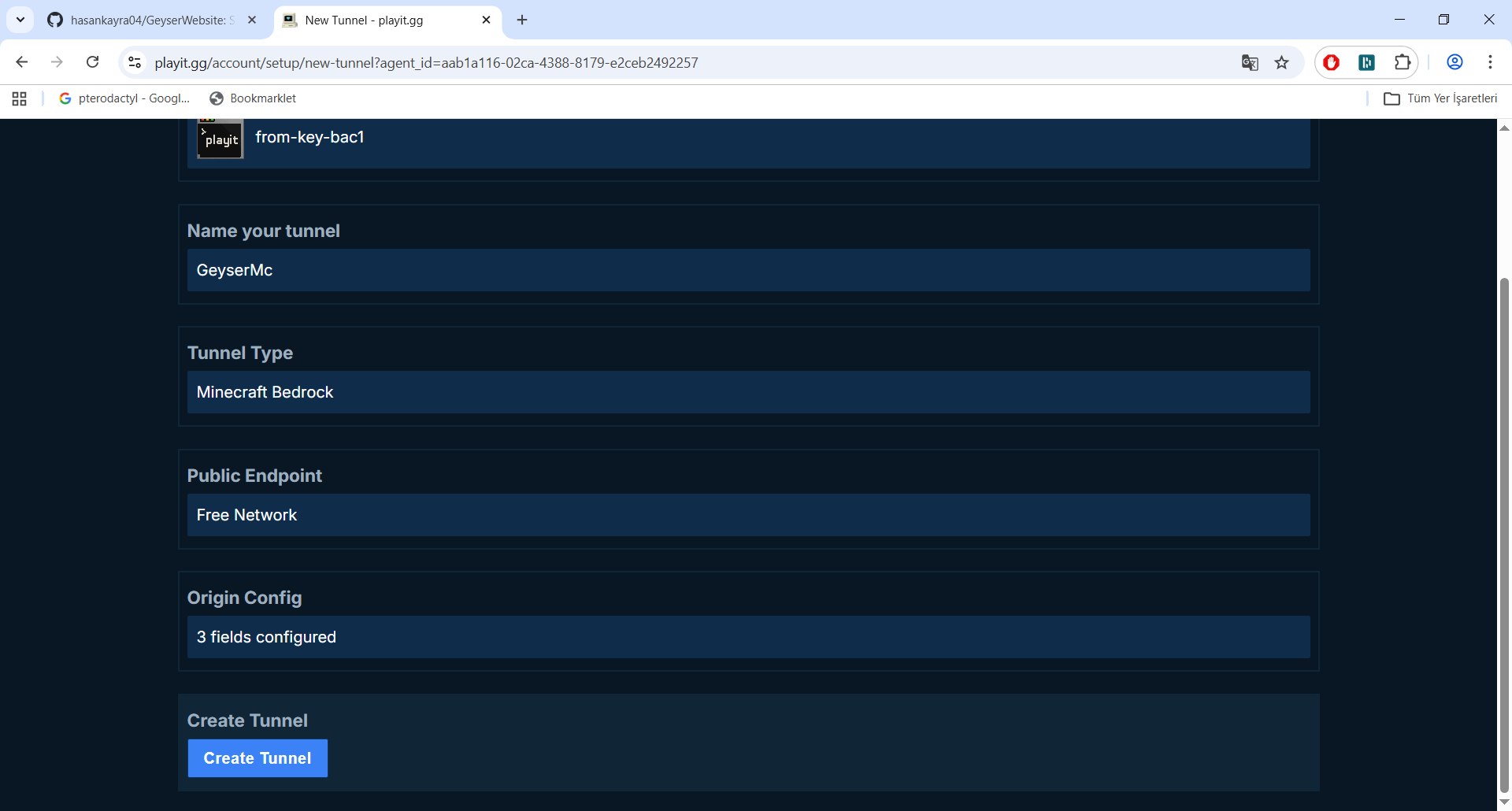
- 复制你的隧道端口。例如,如果隧道地址是
visiting-phone.gl.at.ply.gg:6695,那么6695就是隧道端口。 - 在 GeyserMC 配置中,于
advanced:下的bedrock:部分将broadcast-port设置为你的隧道端口(示例中为6695)。 - 保存配置。启动你的 Minecraft 服务器,并使用隧道的 IP 和端口连接。
- 如果你成功加入,那么你就完成了!请确保保持 playit.gg 程序运行,因为关闭它会关闭隧道。你可能还想限制单个连接的速率 - 使用"每个连接速率限制"选项来实现。 (如果你无法加入,请查看本页面的 故障排除 部分。)
故障排除
我无法连接到我的服务器!
- 尝试进入 Agents 页面,将你的 agent 设置为仅 IPv4,并更换区域。你可能需要多切换几次区域才能成功连接。
- 你的 Minecraft 服务器控制台中是否有错误?
- 除非你在 playit.gg 网站上手动更改了"本地端口",否则在 Geyser 配置中,请确保基岩版端口是默认值
19132并且clone-remote-port为false。 - 如果你更改了
bedrock-port或将clone-remote-port设置为true并且有理由这样做(例如在同一台机器上托管另一个 Geyser 服务器),你必须告诉 playit.gg 使用那个端口!请参阅第 8 步的最后一段。 - 检查你是否使用了"分配"选项卡中的 playit.gg IP 和端口来加入。
- 确保在尝试加入时程序代理是打开的。
- 请参阅此处了解一般故障排除步骤。